電腦程序、驅動與外圍設備 一站式下載與配置指南
在計算機的使用過程中,正確下載和安裝程序、驅動程序以及配置外圍設備是確保系統(tǒng)穩(wěn)定高效運行的關鍵。無論是新購電腦的初始化設置,還是日常使用中的升級維護,掌握相關知識和流程都至關重要。本文將為您提供一個清晰、全面的操作指南。
第一部分:如何下載與安裝電腦程序
電腦程序,通常指我們日常使用的應用軟件,如辦公套件、瀏覽器、媒體播放器等。安全、正確地獲取和安裝它們是第一步。
- 選擇官方或可信來源:這是最重要的原則。始終優(yōu)先訪問軟件的官方網站進行下載。例如,下載微軟Office應訪問Microsoft官網,下載Adobe軟件應訪問Adobe官網。這能最大程度避免捆綁安裝惡意軟件或病毒。
- 識別系統(tǒng)要求:在下載前,務必查看軟件的系統(tǒng)要求,確保您的操作系統(tǒng)版本(如Windows 10/11, macOS版本)、處理器架構(32位或64位)以及內存和存儲空間滿足條件。
- 下載與安裝流程:
- 在官網找到“下載”或“產品”頁面,選擇適合您系統(tǒng)的版本。
- 下載得到的通常是一個安裝文件(如.exe, .dmg, .msi)。
- 運行安裝文件,按照向導提示進行操作。注意:在安裝過程中,留意是否有勾選“安裝額外工具欄”或“更改主頁”等選項,根據(jù)個人需求謹慎選擇。
- 建議將程序安裝在非系統(tǒng)盤(如D盤),以節(jié)省C盤空間。
- 利用應用商店:現(xiàn)代操作系統(tǒng)(如Windows的Microsoft Store,macOS的App Store)提供了經過審核的軟件,下載安裝更為安全便捷,且能自動更新。
第二部分:如何下載與安裝外圍設備驅動
驅動程序是操作系統(tǒng)與硬件設備(即外圍設備)通信的橋梁。沒有正確的驅動,打印機無法打印,顯卡無法發(fā)揮性能,甚至鍵盤鼠標都可能失靈。
- 什么是外圍設備:指連接到計算機主機的外部硬件設備,主要分為:
- 輸入設備:鍵盤、鼠標、掃描儀、攝像頭、繪圖板等。
- 輸出設備:顯示器、打印機、投影儀、音箱/耳機等。
- 存儲設備:外置硬盤、U盤、移動固態(tài)硬盤等(通常無需單獨安裝驅動)。
- 網絡設備:外置網卡、無線網卡等。
- 其他:游戲手柄、數(shù)位板、外置聲卡等。
- 驅動的獲取途徑(按推薦順序):
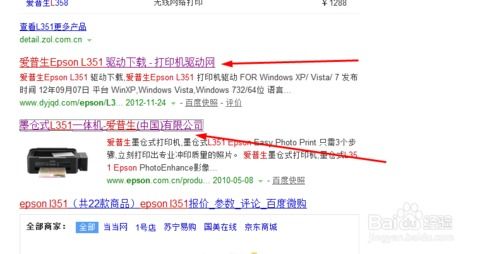
- 設備制造商官網:這是最推薦的方式。例如,購買了一臺惠普打印機,應前往惠普官網的支持頁面,輸入具體型號下載對應的最新驅動程序。對于顯卡(NVIDIA/AMD)、主板、聲卡等核心硬件同樣如此。
- 操作系統(tǒng)自動更新:Windows和macOS擁有龐大的驅動庫。當您連接新設備時,系統(tǒng)通常會嘗試通過Windows Update或系統(tǒng)更新自動搜索并安裝通用驅動。這能解決大部分基礎功能需求。
- 隨設備附贈的光盤/U盤:新設備包裝內常附帶驅動光盤或U盤。但其中的驅動版本可能較舊,建議聯(lián)網后從官網更新。
- 謹慎使用第三方驅動工具:市面上有一些“驅動人生”、“驅動精靈”等軟件,它們可以檢測并安裝驅動,比較方便。但需注意選擇其官網版本,安裝時防止捆綁軟件,且不能完全替代官網驅動的穩(wěn)定性和性能優(yōu)化。
- 安裝驅動的通用步驟:
- 從官網下載正確的驅動安裝包。
- 如果當前有舊驅動,可先通過“設備管理器”卸載(非必須,但可避免沖突)。
- 運行下載的安裝包,通常以管理員身份運行,按照提示完成安裝。
- 安裝完成后,根據(jù)提示重啟計算機,以使驅動完全生效。
第三部分:計算機軟硬件及外圍設備協(xié)同工作
理解軟硬件與外圍設備的關系,能幫助我們更好地維護計算機。
- 硬件是基礎:包括主機內的CPU、內存、主板、硬盤等,以及連接的外部外圍設備。它們提供了計算的物理平臺。
- 驅動是紐帶:操作系統(tǒng)通過驅動程序來識別、控制和管理每一個具體的硬件設備,將其功能“翻譯”給系統(tǒng)和應用軟件。
- 軟件是靈魂:操作系統(tǒng)(如Windows)是核心軟件,管理所有硬件和軟件資源。應用軟件(如游戲、辦公軟件)則通過操作系統(tǒng)和驅動來調用硬件資源,完成特定任務。
與最佳實踐:
1. 保持更新:定期檢查設備制造商官網,更新關鍵硬件(如顯卡、主板芯片組)的驅動,以獲得性能提升和安全性修復。
2. 備份重要驅動:在系統(tǒng)重裝前,可使用驅動備份工具或手動記錄關鍵設備型號,以備不時之需。
3. 按需安裝:不是所有“未知設備”都需要驅動。一些基礎設備(如USB集線器)使用系統(tǒng)自帶驅動即可。如果設備功能正常,無需刻意更新驅動。
4. 安全第一:永遠對來源不明的驅動安裝包保持警惕,它們可能是木馬或病毒的偽裝。
通過遵循以上指南,您可以更加自信和安全地管理計算機的軟件環(huán)境與硬件生態(tài),確保您的數(shù)字工具始終處于最佳工作狀態(tài)。
如若轉載,請注明出處:http://m.qhjrgl.cn/product/75.html
更新時間:2026-06-19 11:56:49